




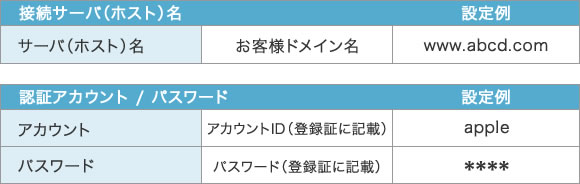
設定を行う前に、以下の点にご注意下さい!
1. 入力文字は全て半角英数です。
2. 入力文字の前後にスペースが入らないように注意してください。
3. 必ず登録完了通知書をご用意の上、設定を行ってください。

一般的な設定方法をご案内します。お客さまの状況にあわせ、ご利用ください。


FFFTPダウンロードはこちら↓
http://www2.biglobe.ne.jp/~sota/ffftp.html
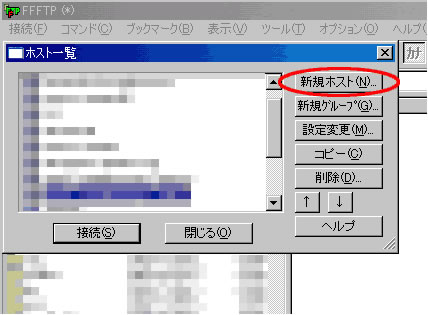
 FFFTP を起動します。
起動と同時に「ホスト一覧」 ウィンドウが開きますので、「新規ホスト(N)...」を選択します。もし表示されない場合は、「接続」メニューから「接続」を選んでください。
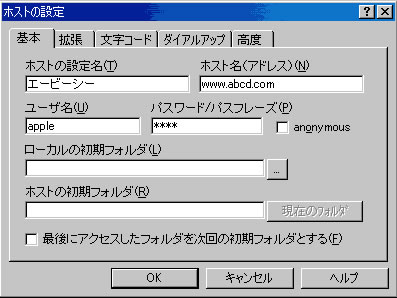
 「基本タブ」を選択します
● ホストの設定名 → 「設定名」を記入(解かりやすい名前を入力してください。)
● ホスト名(アドレス) → 「お客様ドメイン名」を入力
● ユーザ名 → 「アカウントID」を入力
● パスワード/パスワードフレーズ → 「パスワード」を入力
 FTPサーバに接続すると、public_html という名前のフォルダ(ディレクトリ)があり、このpublic_htmlがホームページ公開用のファイルを置く場所です。
公開用のファイル転送先は public_html/ 以下にしてください。

NextFTPダウンロードはこちら↓
http://www.toxsoft.com/nextftp/
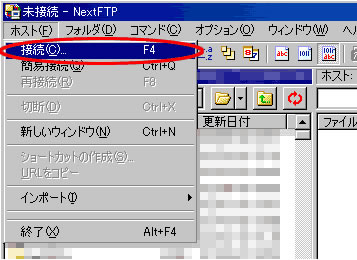
NextFTP を起動し「ホスト」から「接続」 を選択します。
「新規ホスト」を選択します
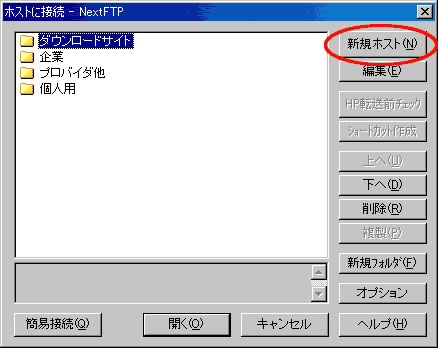
● ホスト名 ≫ その他のプロバイダを選択
● ホストアドレス ≫ お客様ドメイン名を入力(例:www.abcd.com)
OKを押してください。
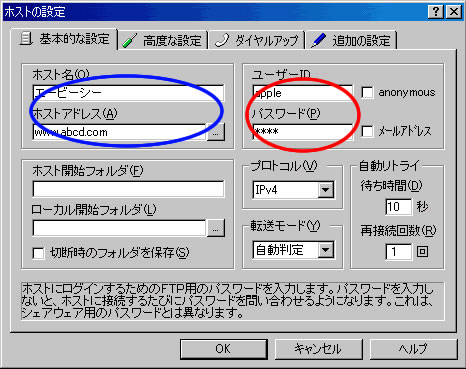
「基本的な設定」タブを選択
● ホスト名 ≫ 「設定名」を入力 (任意の名前を入力してください。)
● ホストアドレス ≫ 「お客様ドメイン名」を入力
● ユーザID ≫ 「アカウントID」を入力
● パスワード ≫ 「パスワード」を入力
青い丸で囲んだ部分に、サーバ名が入っていることを確認してください。
表示された内容をもう一度確認して、「OK」ボタンを押してください。これで設定は終了です。
 FTPサーバに接続すると、public_html という名前のフォルダ(ディレクトリ)があり、このpublic_htmlがホームページ公開用のファイルを置く場所です。
公開用のファイル転送先は public_html/ 以下にしてください。